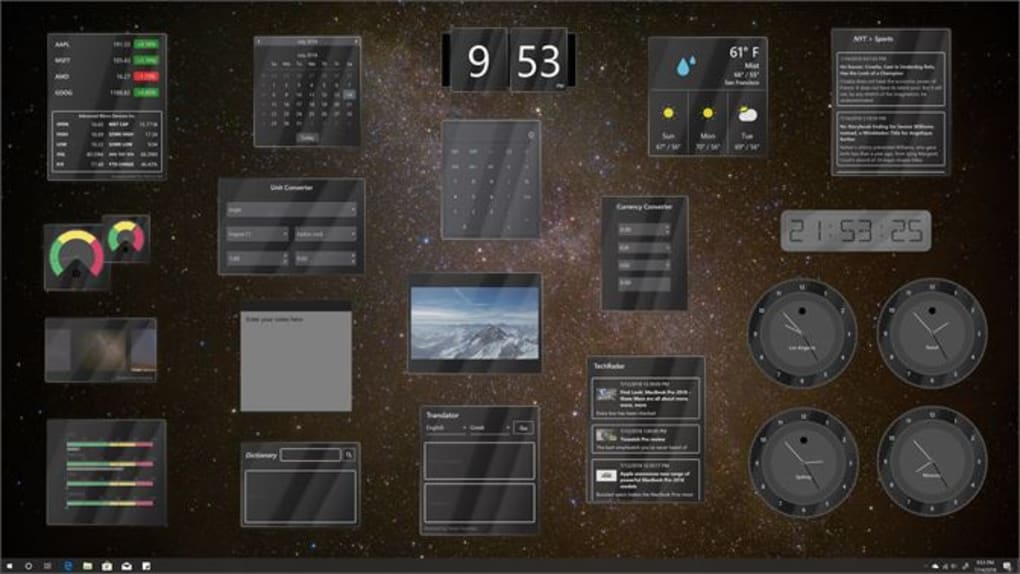
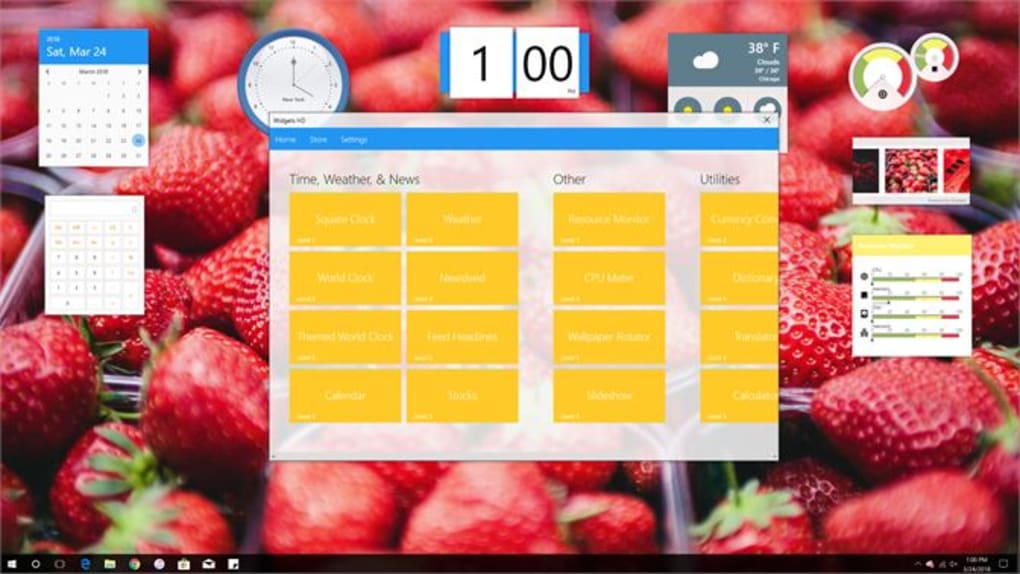
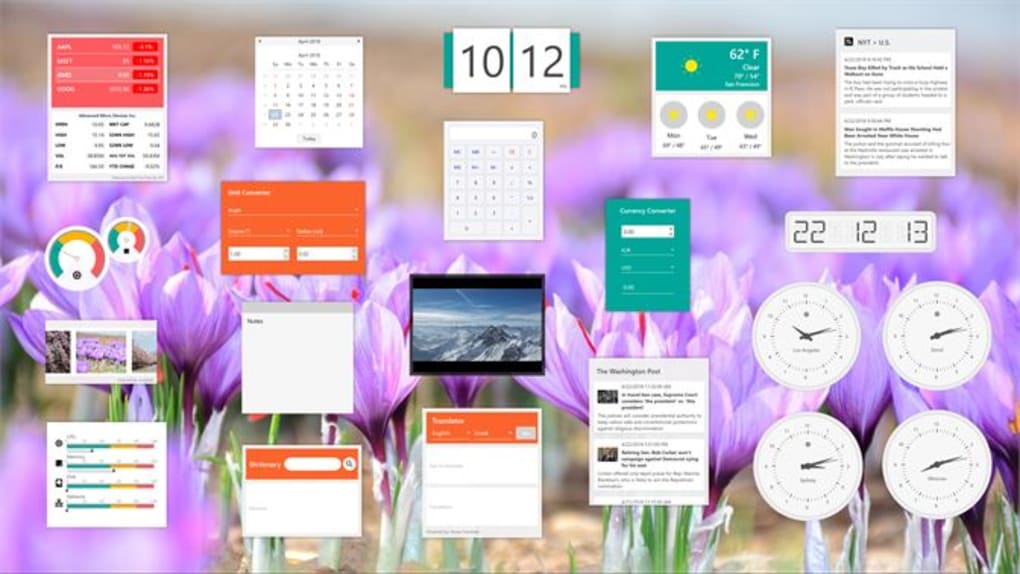

Desktop Gadgets'i İndir – ücretsiz özelleştirilebilir Windows 7 araçları
Desktop Gadgets Nedir ve Neden Önemlidir
Desktop Gadgets, Windows 7 masaüstünüzde yer alan hafif, görsel mini‑uygulamalardır ve tam bir pencere kaplamadan bilgiye veya basit yardımcı programlara hızlı erişim sağlar. İlk olarak Windows Vista'da tanıtılan gadgets, başlangıçta Kenar Çubuğu'na bağlıydı ve konumlandırma ve özelleştirme sınırlıydı. Microsoft, kullanıcı geri bildirimlerini dinleyerek gadgets'ı Windows 7 için tamamen yeniden tasarladı; bunları bağımsız, sürüklenebilir widget'lara dönüştürdü; ekranın herhangi bir yerine konumlandırılabilir, yeniden boyutlandırılabilir, temalandırılabilir ve hatta diğer pencerelerin üstünde kalacak şekilde ayarlanabilir.
Bugünün hızlı tempolu bilişim ortamında, masaüstünde bir saat, hava durumu, CPU izleyicisi veya hızlı not alma widget'ı bulunması tıklamaları azaltır, bağlam geçişini en aza indirir ve en çok kullanılan bilgileri tek bakışta sunar. Yeni Windows 7 Desktop Gadgets ayrıca kaldırılabilir; yani sistem kararlılığını etkilemeden ekleyebilir veya silebilirsiniz – bu, önceki Vista uygulamasına göre büyük bir iyileştirmedir. Ayrıca her gadget, özel simgeler, renkler ve opaklık ayarlarıyla kişiselleştirilebilir, böylece çalışma alanınızın görünüm ve hissi üzerinde tam kontrol sahibi olursunuz.
Estetikten öte, bu gadgets güvenli, sandbox ortamında çalışacak şekilde inşa edilmiştir; bu da sistem kaynaklarına erişimlerini sınırlar ve kötü amaçlı yazılım riskini azaltır. Microsoft ayrıca basit bir “Her zaman üstte” seçeneği ekledi; bu sayede dünya saati veya hisse senedi göstergesi gibi kritik widget'ları diğer uygulamaların üzerine sabitleyebilirsiniz. Şeffaflık kaydırıcısı, opaklığı ayarlayarak gadget'ın masaüstü arka planıyla sorunsuz bir şekilde bütünleşmesini sağlar, hem işlevsel hem de görsel açıdan hoş bir deneyim sunar.
CPU kullanımını izleyen bir güç kullanıcısı, dünya saatini dönüştüren bir uzaktan çalışan ya da sadece şık bir masaüstü deneyiminden hoşlanan biri olun, yeniden tasarlanan Windows 7 Desktop Gadgets, üretkenliği artıran, ücretsiz ve güvenli bir yol sunar; tam teşekküllü uygulamaların getirdiği yük olmadan.
Windows 7 Desktop Gadgets'in Temel Özellikleri
- Bağımsız Konumlandırma: Eski Kenar Çubuğu'nun aksine, gadgets masaüstünde istediğiniz yere serbestçe taşınabilir.
- Özelleştirilebilir Görünüm: Simge, renk ve opaklığı kişisel temanızla eşleştirin.
- Her‑Zaman‑Üstte Seçeneği: Kritik widget'ları diğer pencerelerin üzerine sabitleyerek anında görünürlük sağlayın.
- Kolay Kaldırma ve Kurulum: Gadgets'ı yeniden başlatma veya sistem kararlılığını etkilemeden ekleyip silebilirsiniz.
- Yerleşik Güvenlik Sandbox'ı: Gadgets, kötü amaçlı koda karşı koruma sağlamak için sınırlı bir ortamda çalışır.
- Çeşitli Yardımcı Programlar: Saatler, takvimler, hava durumu, sistem izleyicileri, RSS akışları ve daha fazlasını içerir.
- Düşük Kaynak Tüketimi: Minimum CPU ve RAM kullanacak şekilde tasarlanmıştır; PC'niz hızlı kalır.
- Şeffaflık Kontrolleri: Opaklığı ayarlayarak gadgets'ı duvar kağıdınızla bütünleştirin.
- Üçüncü‑Taraf Paket Desteği: 8GadgetPack veya Snow Standalone Gadgets gibi koleksiyonları kurarak işlevselliği genişletin.
- Otomatik Güncellemeler: Microsoft'un güncelleme mekanizması hata düzeltmeleri ve güvenlik yamalarını itebilir.
Bu özellik seti, Microsoft'un esneklik ve kullanıcı kontrolüne verdiği önemi yansıtır. Gadgets'ı serbestçe süzülmesine izin vererek, kullanıcılar iş akışlarını yansıtan kişiselleştirilmiş bir gösterge paneli tasarlayabilir. Örneğin bir tasarımcı renk seçici gadget'ını çizim tuvali yanında tutabilir, bir geliştirici ise CPU‑kullanım izleyicisini kod editörünün yanına yerleştirebilir. Modüler yapı aynı zamanda üçüncü‑taraf geliştiricileri niş gadgets oluşturmak için teşvik eder; bu da varsayılan setin çok ötesine geniş bir ekosistem oluşturur.
Güvenlik, orijinal Vista gadgets'ı ile ilgili yaygın bir endişeydi; ancak Windows 7'nin sandbox yaklaşımı birçok riski azaltıyor. Her gadget, sistem dosyalarını değiştirme veya istenmeyen yazılım kurma yetkisine sahip olmayan sınırlı izinlerle çalışır. Bu tasarım seçimi, Microsoft'un düzenli güncelleme kanalıyla birleştiğinde, masaüstünü kişiselleştirmeyi seven kullanıcılar için daha güvenli bir deneyim sağlar.
Genel olarak, özellik listesi estetik özelleştirmeyi işlevsel faydayla dengeler; Desktop Gadgets, günlük görevleri sadeleştirmek isteyen herkes için çekici bir ek olarak öne çıkar.
Kurulum, Yapılandırma ve Günlük Kullanım
Windows 7'de Desktop Gadgets'e başlamak oldukça basittir. Gadget koleksiyonunuzu indirmek, kurmak ve kişiselleştirmek için şu adımları izleyin:
- Gadgets'ı Etkinleştirin (kapalıysa): Denetim Masası > Görünüm ve Kişiselleştirme > Masaüstü Gadgets bölümünü açın. “Masaüstünde gadgets'a izin ver” seçeneğinin işaretli olduğundan emin olun.
- Bir Gadget Paketi İndirin: 8GadgetPack gibi güvenilir bir kaynağa gidin. Çoğu paket
.ziparşivi olarak sunulur. - Dosyaları Çıkarın: İndirilen arşivin üzerine sağ‑tıklayın ve “Hepsini Çıkar…” seçeneğini seçin. Ortaya çıkan klasörü
C:\Program Files\Desktop Gadgets(veya tercih ettiğiniz başka bir dizin) içine yerleştirin. - Gadgets'ı Kurun: Her
.gadgetdosyasına çift‑tıklayın. Bir onay penceresi açılacak – “Kur” düğmesine tıklayın. Windows, gadget'ı kenar çubuğu menüsüne ekleyecektir. - Gadgets'ı Masaüstüne Ekleyin: Masaüstünde boş bir alana sağ‑tıklayın, “Gadgets” seçeneğini seçin ve istediğiniz widget'a tıklayın. Tıkladığınız yerde görünecektir.
- Görünümü Özelleştirin: Gadget'a sağ‑tıklayın, “Seçenekler” veya “Ayarlar” menüsünü açın. Burada renk, simge, zaman formatı ve opaklık gibi ayarları değiştirebilirsiniz. “Her zaman üstte” kutusunu işaretleyerek diğer pencerelerin üzerine sabitleyin.
- Yeniden Konumlandırma ve Yeniden Boyutlandırma: Gadget'ı yeni bir konuma sürükleyin. Bazı gadget'lar köşedeki küçük tutamaçla yeniden boyutlandırılabilir.
- İstenmeyen Gadgets'ı Kaldırın: Gadget'a sağ‑tıklayın ve “Kapat” seçeneğini seçin. Kalıcı olarak kaldırmak için gadget klasörünü sisteminizden silin.
Günlük kullanım sezgisel: her gadget otomatik olarak güncellenir (örneğin hava durumu her saat yenilenir). CPU izleyicileri gibi veri yoğun gadget'lar için ayarlarda yenileme sıklığını performans ve bilgi tazeliği arasında dengelemek üzere ayarlayabilirsiniz. Bir gadget yanıt vermeyi durdurursa, sadece kapatıp yeniden açmak çoğu sorunu tam bir sistem yeniden başlatması olmadan çözer.
Güç kullanıcıları, ilgili gadget'ları bir araya getirerek “masaüstü gösterge paneli” oluşturur: bir takvim bir görev listesi yanında, bir hisse senedi göstergesi bir haber akışı yanında ve bir sistem izleyicisi köşede. Bu düzen, bir komuta merkezi gibi çalışır ve ayrı uygulamaları açma süresini önemli ölçüde azaltır.
Uyumluluk, Artılar & Eksiler ve Sıkça Sorulan Sorular
Desktop Gadgets, Windows 7 (32‑bit ve 64‑bit) için yerel olarak geliştirilmiştir. Windows 8/8.1'de legacy gadget platformu etkinleştirildiğinde ve Windows 10'da 8GadgetPack gibi üçüncü‑taraf paketlerle gadget çalışma zamanı yeniden getirildiğinde de çalışır. Mobil platformlar (Android, iOS) doğrudan desteklenmez; ancak bu sistemlerde benzer widget ekosistemleri mevcuttur.
Artılar
- Ücretsiz ve hafif – ek maliyet veya ağır kurulum yok.
- Yüksek derecede özelleştirilebilir – simgeler, renkler, opaklık ve konum.
- Düşük sistem etkisi – minimum CPU ve RAM kullanır.
- Güvenli sandbox ortamı, kötü amaçlı yazılım riskini azaltır.
- Üçüncü‑taraf gadget çeşitliliği işlevselliği genişletir.
Eksiler
- Yerel destek Windows 7 sonrası sona erdi; yeni işletim sistemlerinde üçüncü‑taraf paket gerekir.
- Temel yardımcı programlarla sınırlı; tam özellikli uygulamaların yerini almaz.
- Gadgets ölçeklenmediğinde yüksek DPI ekranlarda uyumluluk sorunları yaşanabilir.
- Birden fazla monitör arasında gadget taşıdığınızda zaman zaman UI hataları oluşabilir.
SSS – Windows 7 için Desktop Gadgets
-
Desktop Gadgets Windows 7'de güvenli mi?
Evet. Microsoft, gadget platformunu dosya sistemi erişimini sınırlayan bir sandbox ile yeniden tasarladı. Ancak kötü amaçlı koddan kaçınmak için gadget'ları güvenilir kaynaklardan indirmeye özen gösterin.
-
Aynı gadget'ları Windows 10'da kullanabilir miyim?
Yerel destek Windows 7 sonrası kaldırıldı, ancak 8GadgetPack gibi üçüncü‑taraf paketler çalışma zamanını yeniden etkinleştirerek çoğu gadget'ın Windows 10'da çalışmasını sağlar.
-
Bir gadget'ın opaklığını nasıl değiştiririm?
Gadget'a sağ‑tıklayın, “Seçenekler” veya “Ayarlar” menüsünü açın ve “Opaklık” kaydırıcısını ayarlayın. Değişiklik anında uygulanır.
-
Gadgets dizüstü bilgisayarlarda pil tüketir mi?
Gadgets hafif olduğundan pil üzerindeki etkileri çok düşüktür. Yalnızca veri yoğun gadget'lar (ör. canlı RSS akışları) güç tüketimini hafifçe artırabilir.
-
Gadget düzenimi yedeklemenin bir yolu var mı?
Evet. Gadget ayarları
%AppData%\Microsoft\Windows Sidebar\Gadgetsklasöründe saklanır. Bu klasörü bir yedek konumuna kopyalayarak temiz bir kurulum sonrası geri yükleyebilirsiniz.
İnceleme Özeti
Puan: ★★★★☆ (4/5)
Artılar: Ücretsiz, özelleştirilebilir, düşük kaynak kullanımı, güvenli sandbox.
Eksiler: Windows 7 sonrası yerel destek yok, gelişmiş işlevsellik sınırlı.
Sonuç & Eylem Çağrısı
Desktop Gadgets, klasik Windows 7 deneyimini canlandırarak masaüstünüzde hızlı ve göz atılabilir bilgiler sunar. Bağımsız konumlandırma, özel simgeler, opaklık kontrolleri ve sandbox güvenliği, orijinal Vista kenar çubuğunun eksiklerini giderir ve ağır uygulamalara hafif bir alternatif sağlar. Yerel destek Windows 7'den sonra sona erse de, 8GadgetPack gibi üçüncü‑taraf çözümler ekosistemi Windows 8, 8.1 ve 10 kullanıcıları için canlı tutar.
Düzenli bir çalışma alanını, görsel özelleştirmeyi ve saat, hava durumu veya sistem izleyicileri gibi araçlara hızlı erişimi önemsiyorsanız, Desktop Gadgets PC'niz için mükemmel ücretsiz bir eklentidir. En yeni gadget paketini bugün indirin, masaüstünüzü iş akışınıza göre özelleştirin ve daha üretken, görsel açıdan çekici bir bilgisayar ortamının tadını çıkarın.
Desktop Gadgets'i şimdi indirin ve dakikalar içinde kişiselleştirilmiş bir masaüstü gösterge paneli oluşturun.







